התחברות לעומת העברה
יש שתי דרכים להכניס תיבת דואר ל-AssistantLabs. העברה עובדת עם כל תיבה. התחברות קוראת את התיבה ישירות — ורק התחברות רואה את התשובות שאתם שולחים בעצמכם.
העברה
- עובדת עם כל תיבה, כולל @gmail.com אישי
- רק דואר נכנס מועתק אלינו
- תשובות ששלחתם מ-Gmail לא מגיעות לשיחה
התחברות (המדריך הזה)
- תיבות Google Workspace (על הדומיין שלכם)
- התשובות יוצאות מהכתובת שלכם ונשמרות בתיקיית הדואר היוצא
- תשובות ששלחתם מ-Gmail נכנסות לשיחה, וה-AI מפסיק לענות בה
המנהל מאשר את AssistantLabs
Google מבקשת ממנהל החברה לאשר כל אפליקציה שקוראת דואר. עושים את זה פעם אחת לכל החברה, זה לוקח כשתי דקות, וצריך מישהו שמנהל אצלכם את Google Workspace.
קודם כול, מעתיקים את מזהה הלקוח שלנו. ב-AssistantLabs פותחים הגדרות ← ערוצים ← אימייל, ובתיבה עובדים עם Google Workspace? לוחצים על איך מגדירים. השלבים והמזהה מופיעים מתחת, עם כפתור העתקה — שלחו אותם למנהל כמו שהם.
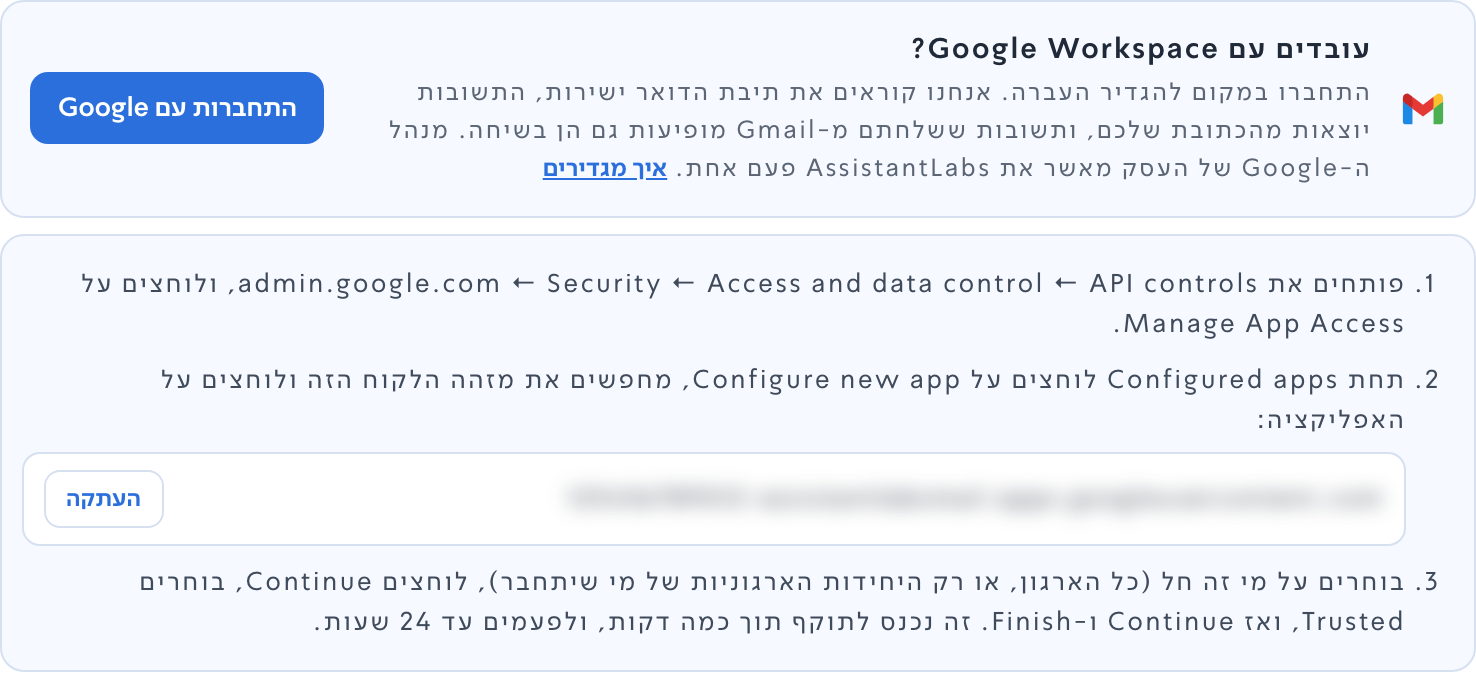
ואז המנהל:
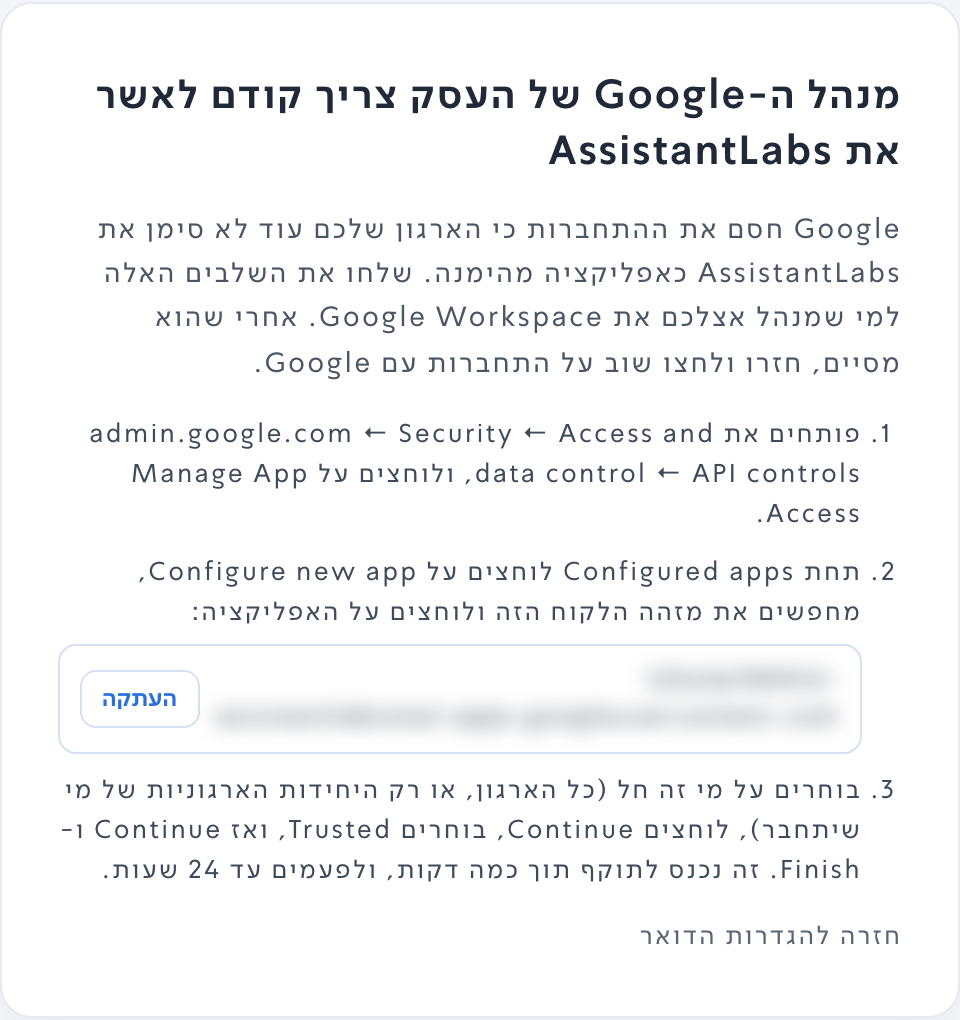
- פותח את admin.google.com ← Security ← Access and data control ← API controls, ולוחץ על Manage App Access.
App access control
Manage third-party and internal app access to Google Workspace data.
MANAGE APP ACCESSDomain wide delegation
Not needed for AssistantLabs — leave this alone.
איור שמראה איפה ללחוץ — המסך האמיתי של Google יכול להיראות קצת אחרת.
- תחת Configured apps לוחץ על Configure new app, מדביק את מזהה הלקוח, לוחץ Search, ואז לוחץ על AssistantLabs בתוצאות.
Search for an app
איור שמראה איפה ללחוץ — המסך האמיתי של Google יכול להיראות קצת אחרת.
- תחת Scope בוחר על מי זה חל: כל הארגון, או רק היחידות הארגוניות של מי שיתחבר. לוחץ Continue.
- תחת Access to Google data בוחר Trusted, לוחץ Continue, ואז Finish.
איור שמראה איפה ללחוץ — המסך האמיתי של Google יכול להיראות קצת אחרת.
רק חלק מהאנשים? Google מאפשרת למנהל להגביל את זה ליחידות ארגוניות (לא לקבוצות). אם רק דנה ותיבת ההזמנות צריכות להתחבר, שימו אותן ביחידה ארגונית משלהן ואשרו את AssistantLabs שם. בתוך AssistantLabs אתם עדיין בוחרים בדיוק אילו תיבות להוסיף.
מתחברים עם Google
אחרי שהמנהל סיים, כל אחד מחבר את התיבה שלו. זה לוקח דקה.
- ב-AssistantLabs פותחים הגדרות ← ערוצים ← אימייל ולוחצים על התחברות עם Google.

- בוחרים את חשבון ה-Google של התיבה שרוצים לחבר — החשבון העסקי, לא חשבון אישי.
- Google מציגה שתי הרשאות: קריאת הדואר שלכם ושליחת דואר בשמכם. השאירו את שתיהן מסומנות ולחצו Continue.
איור שמראה איפה ללחוץ — המסך האמיתי של Google יכול להיראות קצת אחרת.
חוזרים ל-AssistantLabs ורואים ״תיבת הדואר חוברה״. דואר חדש מתחיל להגיע מאותו רגע — דואר שכבר היה בתיבה לא מיובא.
ה-AI שקט בהתחלה תיבה שחוברה בדרך הזו מתחילה במצב ״תיבת דואר בלבד — אשיב ידנית״. המיילים מגיעים ואתם עונים עליהם; כשתהיו מוכנים, העבירו את התיבה לתשובות אוטומטיות או לטיוטות.
בודקים שהתיבה מקבלת דואר
התיבה מופיעה עכשיו ברשימה. שלחו אליה מייל ניסיון מכתובת אחרת.
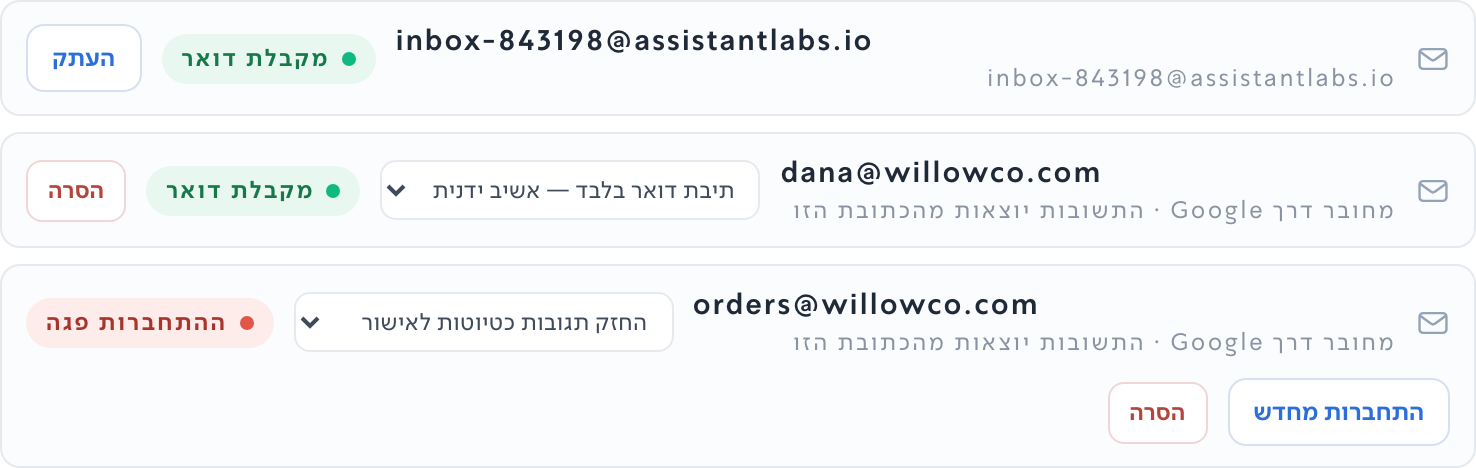
- מחובר דרך Google — מתחת לכתובת: התשובות יוצאות מהתיבה הזו.
- מקבל דואר — מופיע אחרי שהמייל הראשון הגיע.
- מצב תשובה — התפריט לידה: תיבת דואר בלבד, טיוטות לאישור, או אוטומטי.
אם משהו לא עובד
ארבעת הדברים שבאמת קורים:
״Access blocked״ מ-Google. המנהל עוד לא אישר את AssistantLabs, או שהאישור עוד לא נכנס לתוקף. בדרך כלל Google מציגה את זה בעמוד משלה; אם חזרתם ל-AssistantLabs, תראו את השלבים לשלוח למנהל.
״התחברות עובדת רק עם חשבונות Google Workspace.״ בחרתם חשבון @gmail.com אישי. בחרו את החשבון העסקי, או השתמשו בהעברה לכתובת אישית.
״צריך את שתי ההרשאות.״ אחת משתי התיבות לא סומנה במסך של Google. לחצו שוב על התחברות עם Google והשאירו את שתיהן מסומנות.
״ההתחברות פגה״ על התיבה. הסיסמה השתנתה, הגישה הוסרה, או שהמנהל הפסיק לסמוך על האפליקציה. לחצו על התחברות מחדש והתחברו עם אותה תיבה.
עובדים עם Microsoft 365 או Outlook? באותו מסך יש התחברות עם Microsoft ממש מעל. אין מנהל לבקש ממנו, או שזו כתובת אישית? הגדירו העברה לפי מדריך ההגדרה של ערוץ האימייל.
הערה על המסכים של Google מסכי Google שבמדריך מופיעים באנגלית, וגם שמות הכפתורים נשארו באנגלית כדי שתוכלו לחפש אותם על המסך.