צרו מפתחות API
המפתחות הם מה שמאפשר לסוכן לבדוק דברים בחנות — מחיר, אם משהו במלאי, איפה הזמנה עומדת. הם יושבים ב-WooCommerce עצמו, ארבע קליקים פנימה, תחת טאב שרוב האנשים אף פעם לא פותחים.
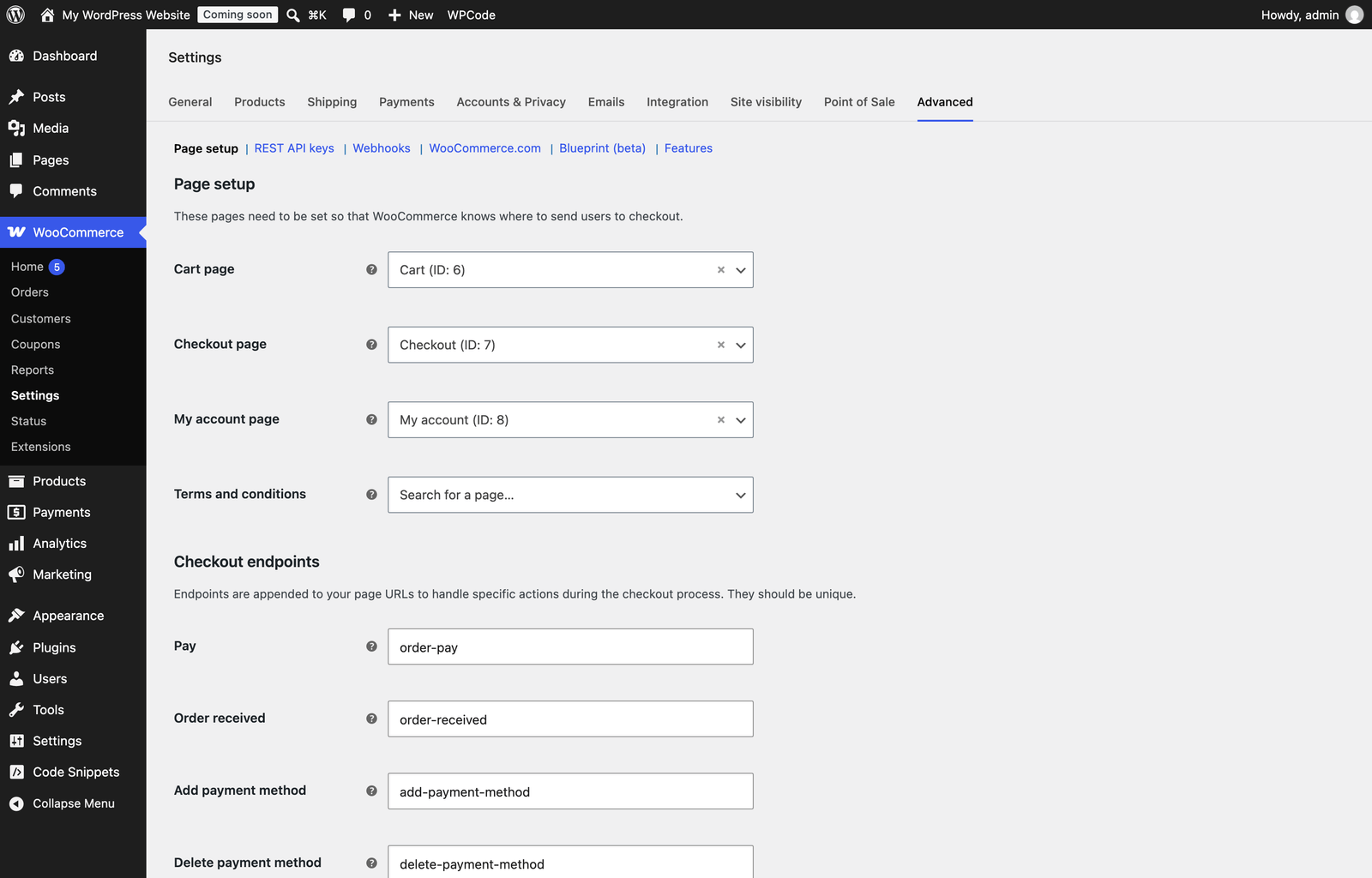
התחילו ב-WooCommerce ← Settings ← Advanced. המסך הזה הוא גם התשובה לשאלה השנייה שכולם שואלים: אין כאן שום תיבה לקוד — שישה טאבים, ואף אחד מהם הוא לא מקום להדביק בו סקריפט.
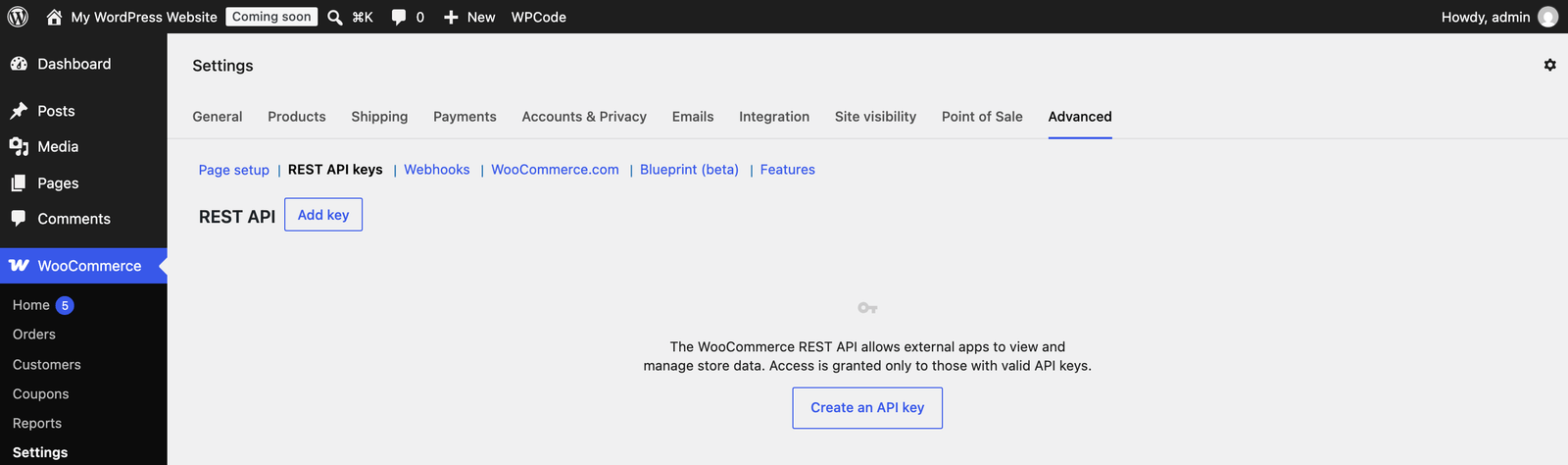
לחצו על REST API keys. בחנות שעוד לא הנפיקה מפתח, זה מסך ריק עם כפתור אחד.
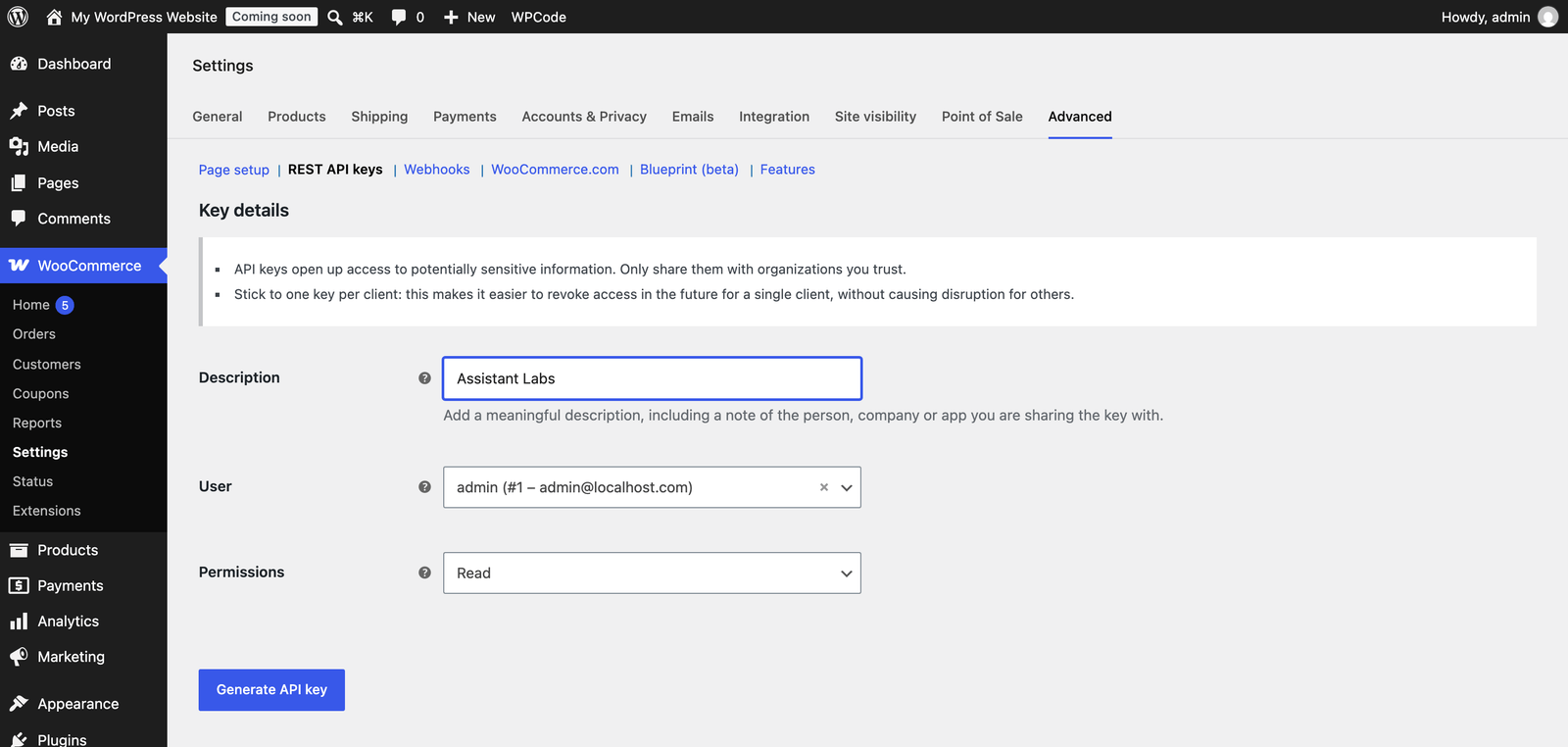
שלושה שדות, ורק לאחד מהם יש תשובה שגויה:
- Description — קראו למפתח על שם מי שמקבל אותו (״AssistantLabs״). ככה תדעו בעוד שנה מה אתם מבטלים.
- User — המשתמש שבשמו המפתח פועל. השאירו את משתמש הניהול שלכם.
- Permissions — בחרו Read. לא Read/Write. הסוכן רק קורא; מפתח שיכול לכתוב הוא מפתח שיכול לשנות לכם מחירים.
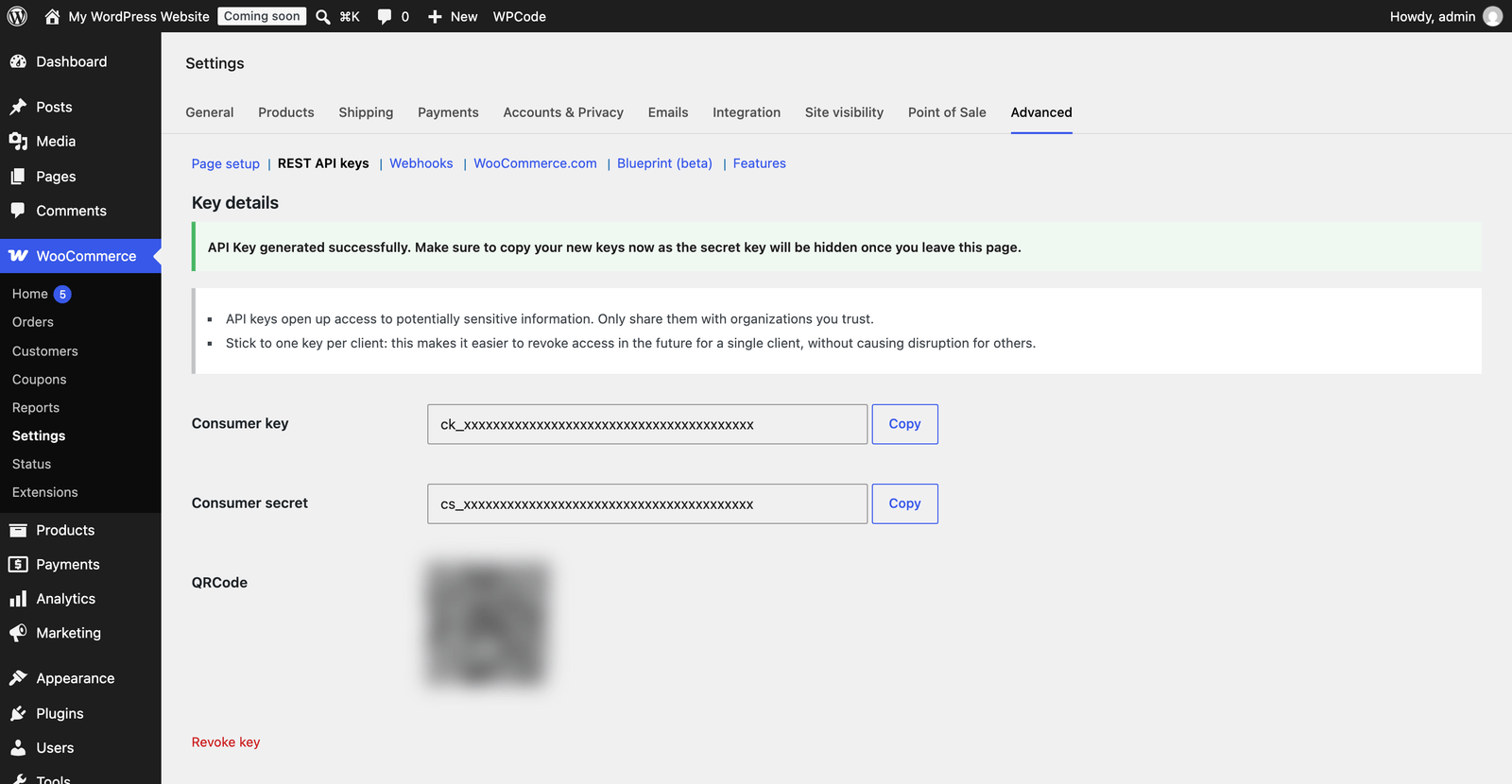
ck_… (consumer key) ו-cs_… (consumer secret). (מטושטש כאן — אל תשלחו את שלכם במייל או בצ׳אט.)חברו את החנות לסוכן
חזרה ל-AssistantLabs: פתחו בנייה ← אינטגרציות ← WooCommerce ומלאו שלושה דברים:
- Site URL — כתובת החנות בדיוק כפי שלקוחות מגיעים אליה (
https://…, בלי נתיב בסוף) - Consumer Key — הערך שמתחיל ב-
ck_ - Consumer Secret — הערך שמתחיל ב-
cs_
לחצו Connect WooCommerce. מכאן הסוכן יכול לחפש מוצרים וקטגוריות, ולשלוף ללקוח את ההזמנות שלו כששואלים ״איפה החבילה שלי״ — הכול קריאה בלבד, ובדיוק בגלל זה Read הייתה ההרשאה הנכונה.
החנות על HTTP ולא HTTPS? WooCommerce מקבל אימות עם מפתח וסוד רק מעל HTTPS. בחנות HTTP רגילה ה-API עובר ל-OAuth חתום, ורוב האינטגרציות — שלנו כולל — מצפות למקרה הפשוט. תוציאו תעודה קודם; כל חברת אחסון נותנת אותן היום בחינם.
הוסיפו את ווידג׳ט הצ׳אט
החצי השני הוא הבועה שהלקוחות באמת לוחצים עליה. בסוכן היכנסו לבנייה ← ערוצים ← אתר, בחרו מיקום, שפה ומראה, ולחצו העתקת קוד. מה שמגיע ללוח הוא תג סקריפט אחד:
<!-- START AssistantLabs Chat Widget -->
<script src="https://assistantlabs.io/assistantlabs-loader.js" async
  data-assistant-id="assistant_…" data-position="right"
  data-lang="he" data-skin="whatsapp"></script>
<!-- END AssistantLabs Chat Widget -->הוא צריך להיטען לפני תג ה-</body> הסוגר בכל עמוד — וכמו שצילום 1 הראה, ל-WooCommerce אין שדה כזה. גם לוורדפרס אין. הפתרון הוא תוסף חינמי בשם WPCode, שמוסיף בדיוק את התיבה החסרה: תוספים ← הוספת תוסף, חפשו WPCode, התקנה ואז הפעלה.
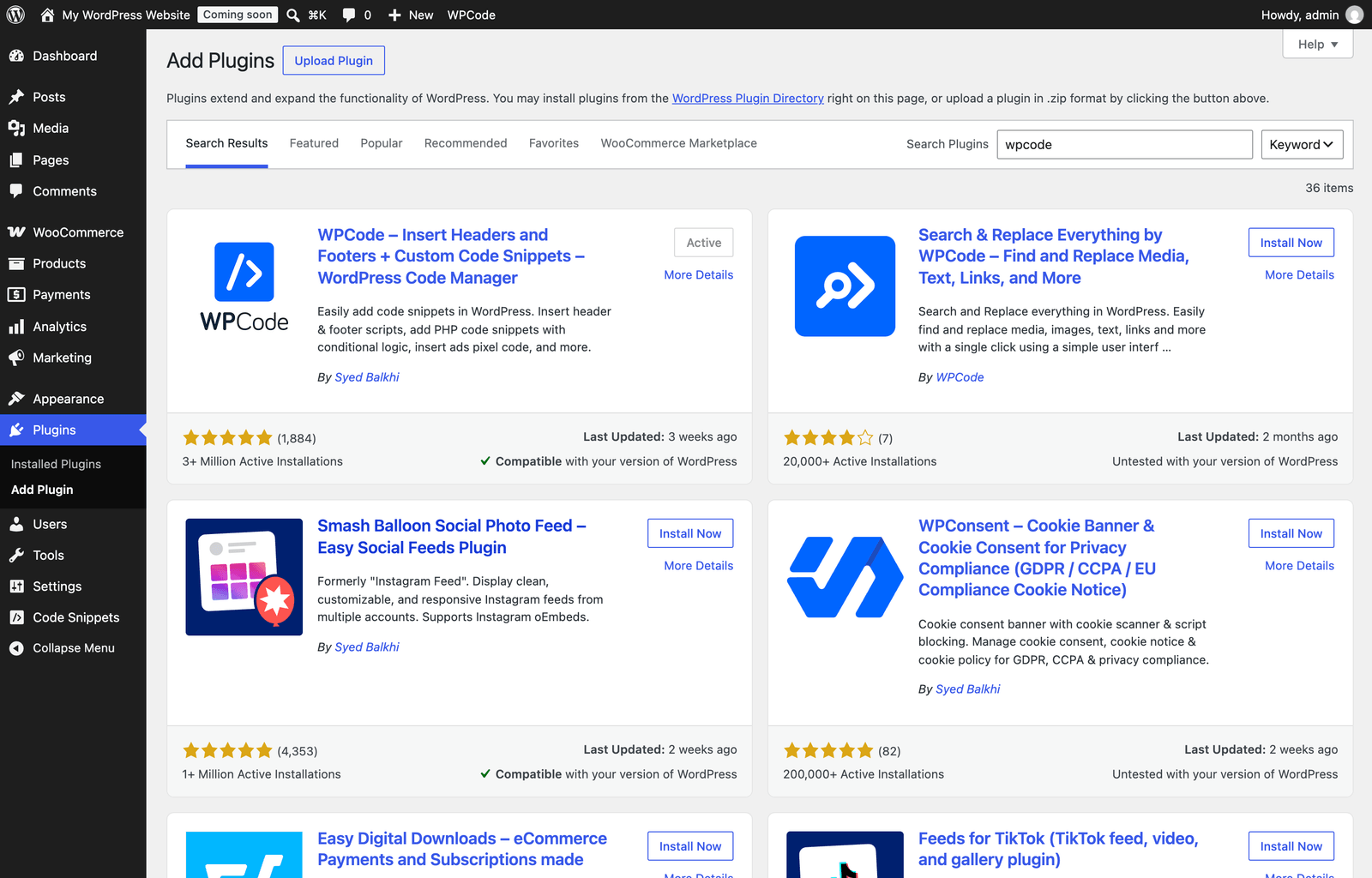
בתחתית תפריט הצד יופיע פריט Code Snippets. פתחו Code Snippets ← Header & Footer ותקבלו שלוש תיבות, כשלכל אחת כתוב בדיוק לאן התוכן שלה הולך.
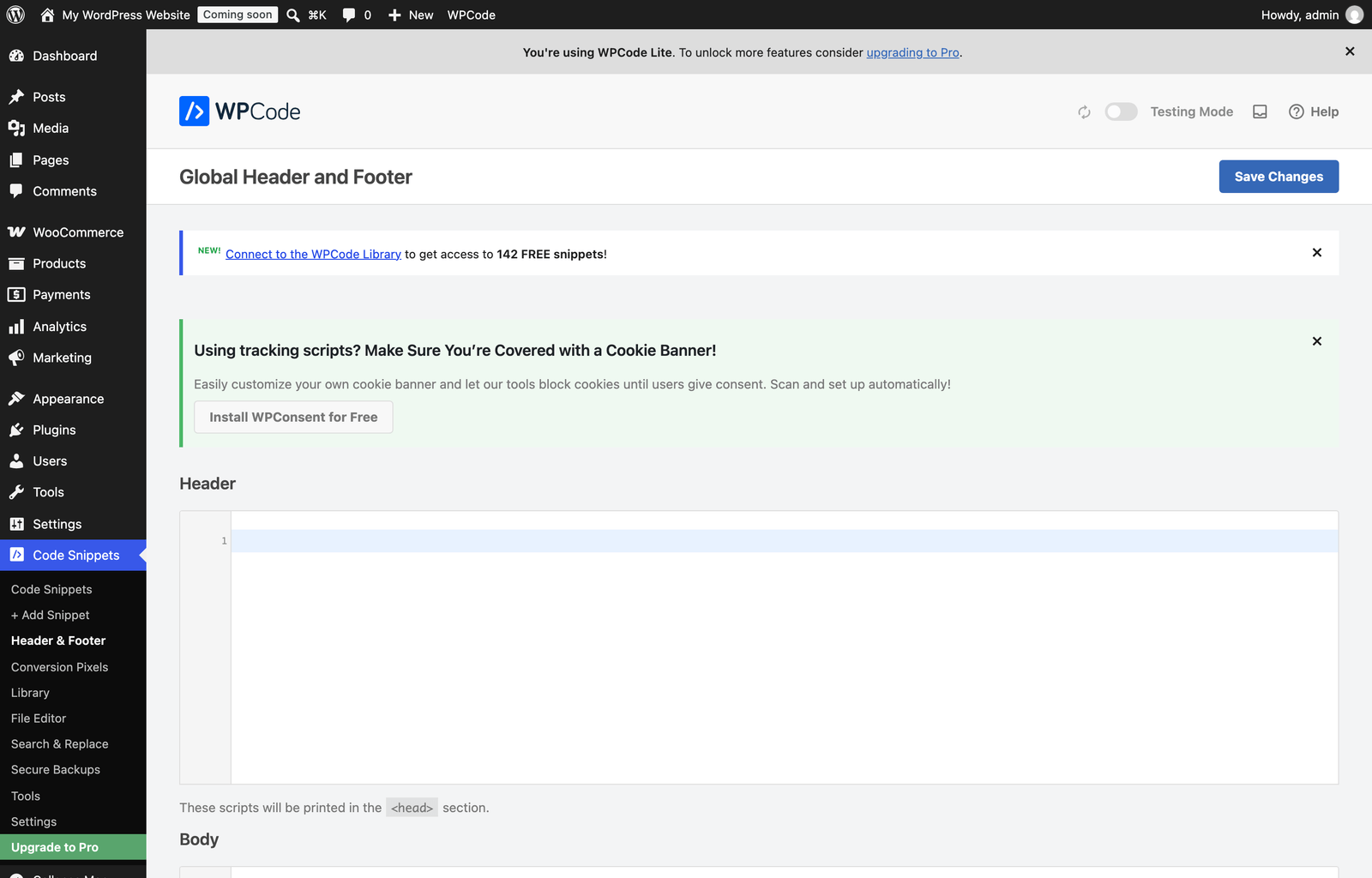
<head>, Body מיד אחרי <body> הפותח, ו-Footer — ״above the closing </body> tag״. השלישית היא מה שכל מדריך התקנה מבקש.הדביקו את הקוד בתיבת Footer ולחצו Save Changes.
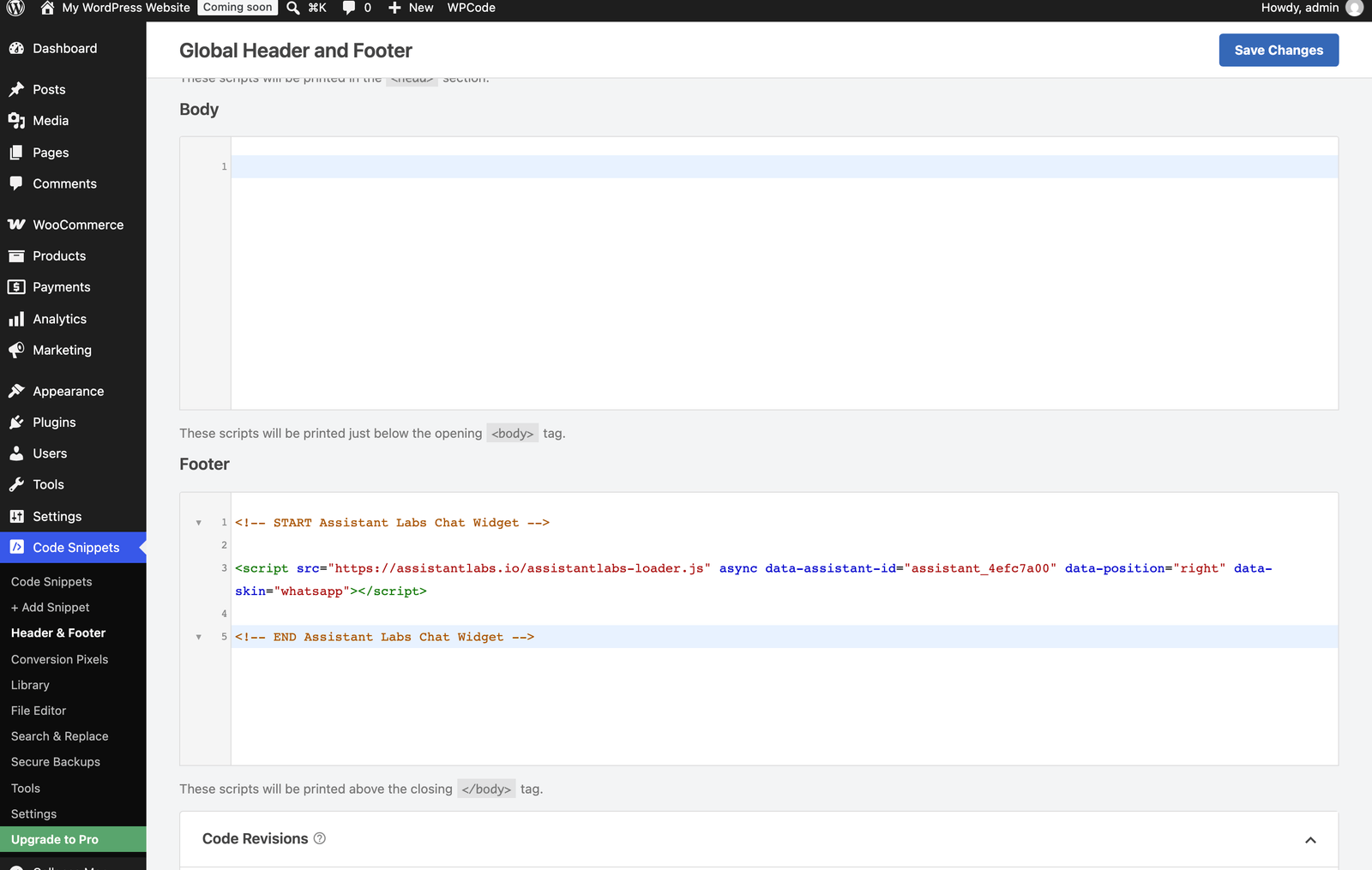
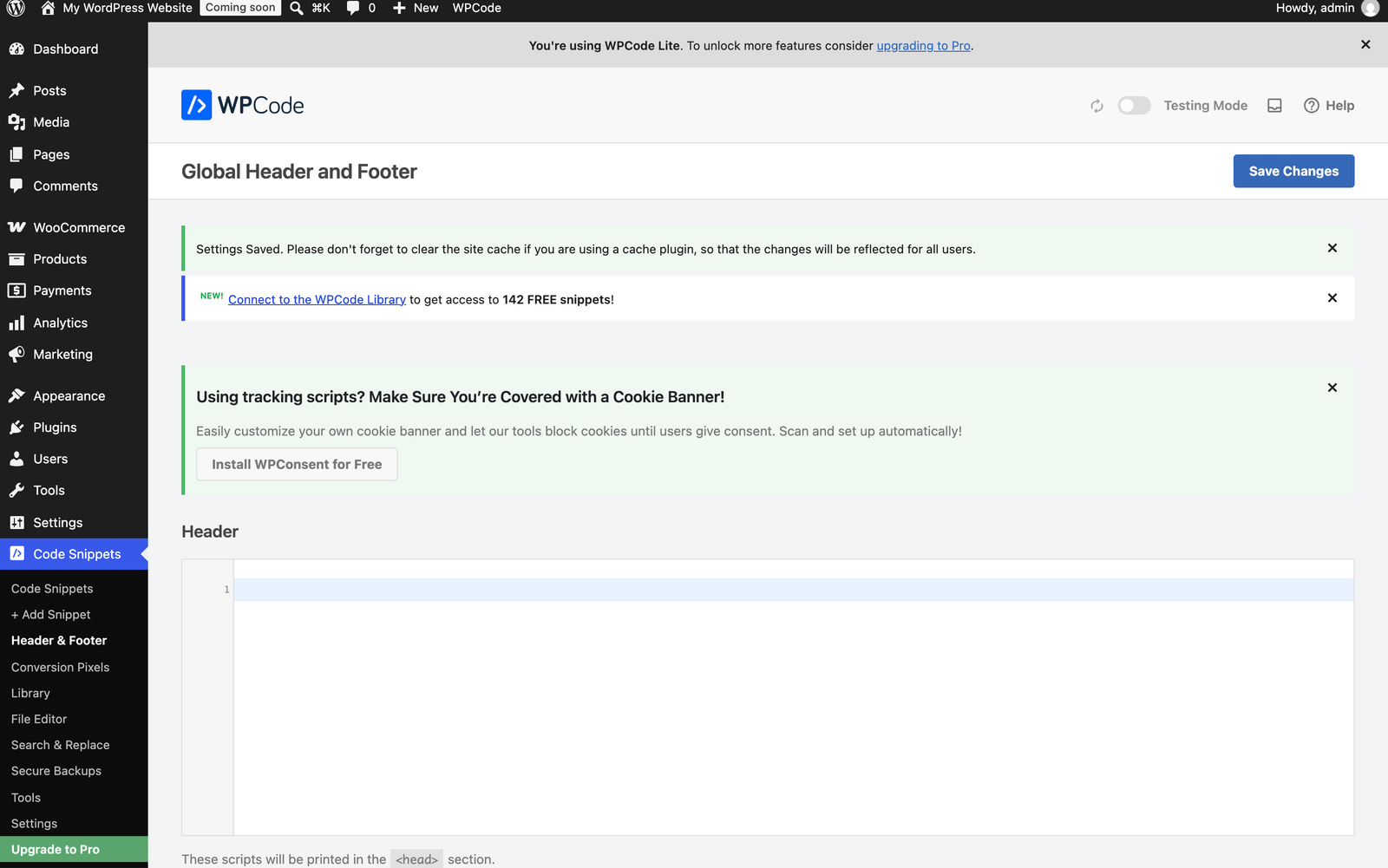
Header או Footer? לווידג׳ט שנטען async שניהם עובדים, אבל Footer הוא ההרגל הנכון: מה שנכנס ל-Header רץ לפני שהחנות הספיקה להציג משהו, וסקריפט חיצוני איטי שם מעכב את כל העמוד.
בלי תוסף
שתי חלופות, אם אתם מעדיפים לא להוסיף תוסף. שתיהן עובדות; אף אחת לא שורדת החלפת תבנית כמו WPCode.
1. ייתכן שלתבנית שלכם כבר יש את השדה. לרוב התבניות בתשלום יש אחד — חפשו ״Custom Code״, ״Header & Footer Scripts״ או ״Hooks״ בהגדרות התבנית (ל-Astra, GeneratePress, Divi ו-OceanWP יש גרסה כזו). הדביקו בשדה הפוטר וסיימתם.
2. בתבנית בלוקים, השתמשו בעורך האתר. אם החנות רצה על תבנית בלוקים — Twenty Twenty-Four, Twenty Twenty-Five, כל תבנית עם עיצוב ← עורך — אפשר להכניס את הקוד לפוטר עצמו:
- עיצוב ← עורך ← מקבצי בלוקים (Patterns)
- תחת חלקי התבנית לחצו Footer, ואז פתחו את הפוטר שהתבנית באמת משתמשת בו
- לחצו +, חפשו Custom HTML והוסיפו את הבלוק בסוף
- הדביקו לתוכו את הקוד ולחצו שמירה
ההסתייגות, בכנות: זה מכניס את הקוד בתוך ה-HTML של הפוטר ולא בסוף המסמך, והוא מגיע רק לעמודים שמשתמשים בחלק התבנית הזה. לווידג׳ט צ׳אט זה מספיק — הוא נטען גם בחנות, בעגלה ובקופה — אבל אם אינטגרציה דורשת ״ממש אחרון לפני </body>״, לכו על WPCode.
3. אם יש לכם מפתח, התשובה הוורדפרסית האמיתית היא הוק wp_footer בתוך functions.php של תבנית בת:
add_action( 'wp_footer', function () {
	?>
	<script src="https://assistantlabs.io/assistantlabs-loader.js" async
	  data-assistant-id="assistant_…"></script>
	<?php
}, 999 );ודאו שהקוד נכנס
אל תסמכו על עמוד ההגדרות — תסמכו על החנות. פתחו את עמוד החנות בטאב רגיל ובדקו שלושה דברים.
- הבועה מופיעה. בפינה התחתונה של עמוד החנות. תנו לה שנייה — היא נטענת אחרי העמוד.
- התג נמצא ב-HTML. קליק ימני ← הצגת קוד מקור, ואז Ctrl/Cmd+F לחיפוש
assistantlabs-loader. אם הוא שם — ההתקנה עבדה, וכל מה שעדיין לא תקין הוא עניין של הגדרה. - שאלו את הסוכן שאלה על החנות. ״יש לכם X במלאי?״ — תשובה אמיתית מוכיחה שגם המפתחות עובדים, לא רק הווידג׳ט.
איפה הקוד נוחת: אחרי ה-</footer>של התבנית ולפני</body>, בכל עמוד כולל עגלה וקופה. הסקריפטים של וורדפרס עצמה עדיין נדפסים אחריו — זה נורמלי לכל קוד שנוסף ככה, ולווידג׳ט async זה לא משנה.
כשהצ׳אט לא מופיע
ארבע סיבות, לפי הסדר שבו הן קורות בפועל:
1. הקאש מגיש עמוד ישן. נקו את תוסף הקאשינג ואת הקאש של האחסון, ורעננו עם Ctrl/Cmd+Shift+R.
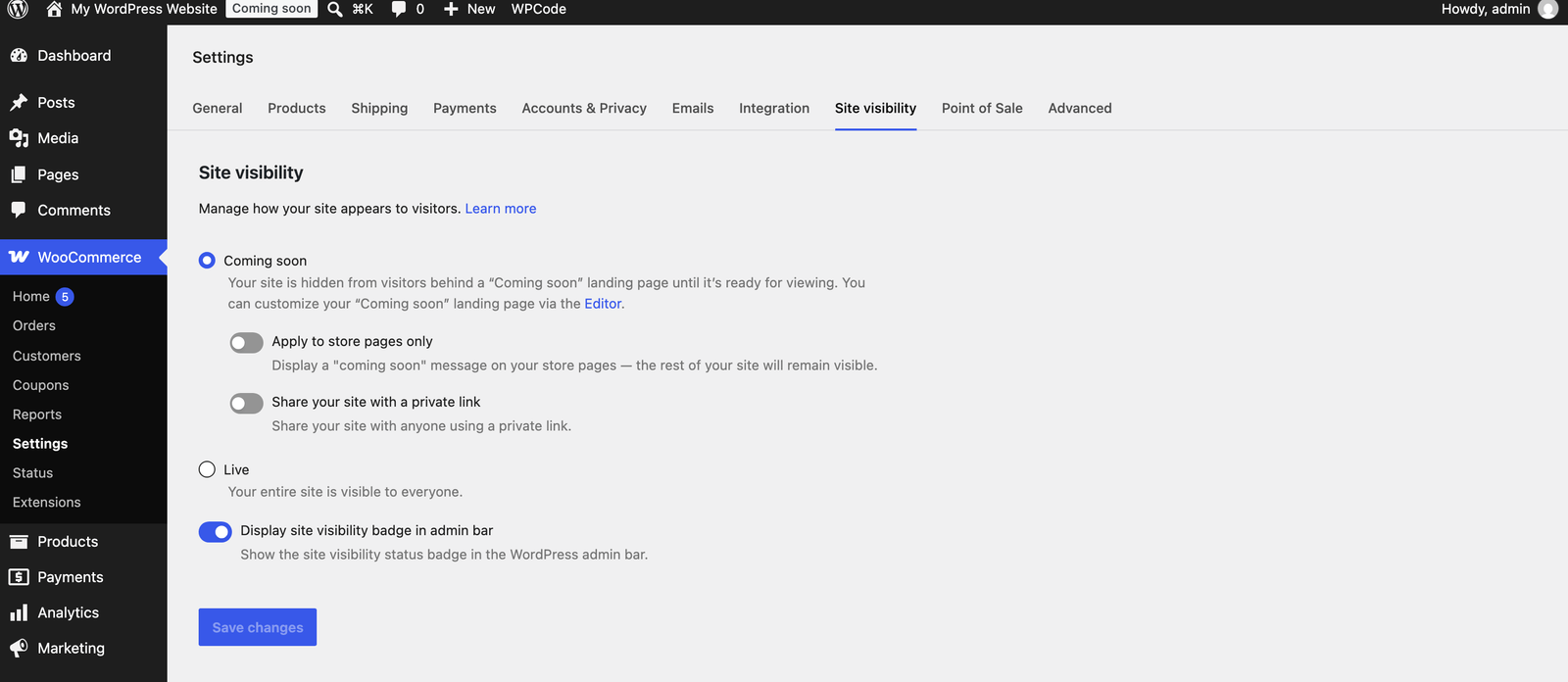
2. החנות עדיין מוסתרת. חנות WooCommerce חדשה מתחילה במצב ״Coming soon״: אתם רואים את החנות כי אתם מחוברים, וכל השאר מקבלים עמוד ממתין — בלי מוצרים ובלי ווידג׳ט. זה כפתור רדיו אחד.
3. תוסף הסכמה או מהירות חוסם את הסקריפט. תוספי באנר עוגיות מחזיקים סקריפטים חיצוניים עד ההסכמה, ואפשרויות ״delay JavaScript״ יכולות לדחות אותם בלי סוף. הוסיפו את הסקריפט של assistantlabs.io לרשימת המותרים.
4. הקוד נכנס לתיבה הלא נכונה. אם הדבקתם בעורך הסניפטים של WPCode כקוד PHP במקום ב-Header & Footer, שום דבר לא נדפס. בדקו שוב ב-Code Snippets ← Header & Footer.
functions.php לא — אם הווידג׳ט נעלם ביום שהאתר קיבל עיצוב חדש, זאת הסיבה.