איך Meta מארגנת את זה
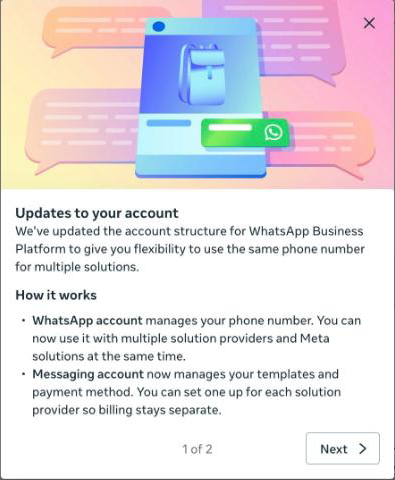
וואטסאפ לא נמצאת בתוך חשבון הפייסבוק האישי שלכם. היא יושבת בתוך תיק עסקי של Meta, בשלוש שכבות — וכל מדריך והודעת שגיאה על וואטסאפ מניחים שאתם יודעים לאיזו שכבה הם מתכוונים.
פותחים את התיק העסקי
כבר יש לכם תיק לעסק הזה? דלגו לחלק הבא. אם לא — זה לוקח בערך שלוש דקות.
- היכנסו ל-business.facebook.com עם חשבון הפייסבוק שיהיה הבעלים של העסק. השתמשו בחשבון שלכם ולא בחשבון משותף — אתם האדמין הראשון.
- במסך ״Select business״ לחצו על Create business.
- מלאו את שם העסק (השם שבו הלקוחות מכירים אתכם — אותו תבחרו אחר כך), את השם שלכם ואימייל עבודה.
- הוסיפו את פרטי העסק ש-Meta מבקשת (כתובת, טלפון, אתר), ואז אשרו את האימייל ש-Meta שולחת אליכם. עד האישור אי אפשר להשתמש בתיק.
אימות העסק יכול לחכות Meta מציעה גם ״אימות עסק״ (סימון Verified על התיק). אין בו צורך כדי להוסיף מספר ולהתחיל. תצטרכו אותו בהמשך למגבלות שליחה גבוהות יותר.
מוצאים את WhatsApp Manager
WhatsApp Manager הוא המקום שבו רואים את המספרים, תבניות ההודעות ודירוג האיכות. נכנסים אליו מתוך התיק.
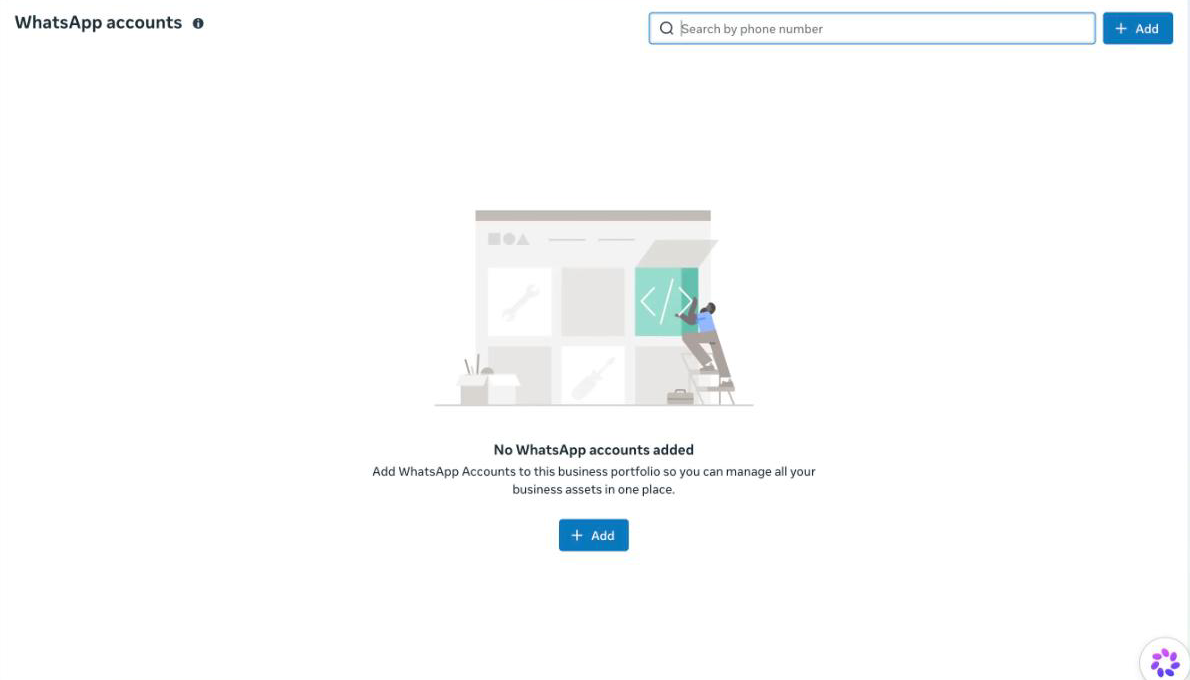
- היכנסו לתיק, ואז Settings (גלגל השיניים) ← Accounts ← WhatsApp accounts.
- תיק חדש מציג ״No WhatsApp accounts added״. זה צפוי — החלק הבא ימלא אותו.
ברגע שקיים חשבון וואטסאפ, WhatsApp Manager נפתח בכתובת business.facebook.com/latest/whatsapp_manager. בתפריט שלו: Overview, Message templates, Insights, ותחת Account tools — Phone numbers, העמוד שבו תשתמשו הכי הרבה.
מוסיפים את מספר הטלפון
שיוך המספר פירושו יצירת חשבון וואטסאפ בתוך התיק וחיבור המספר אליו.
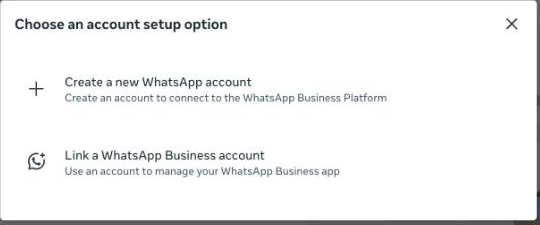
- ב-WhatsApp accounts לחצו על Add.
- בחרו איך להתחיל. Create a new WhatsApp account מיועד למספר שעדיין לא באפליקציית WhatsApp Business. Link a WhatsApp Business account מיועד למספר שאתם כבר משתמשים בו באפליקציית WhatsApp Business.
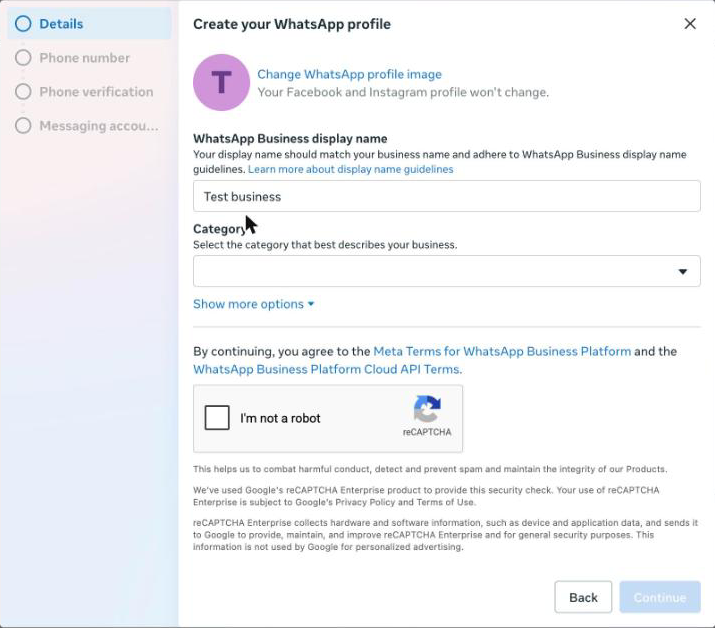
- עבור חשבון חדש Meta מציגה פאנל בן ארבעה שלבים: Details, Phone number, Phone verification, Messaging account. מתחילים בפרופיל: שם תצוגה (צריך להתאים לשם העסק; Meta בודקת אותו) וקטגוריה.
- אשרו את התנאים וסמנו את תיבת ״I’m not a robot״, ואז המשיכו.
- הזינו את מספר הטלפון, ואז את קוד האימות ש-Meta שולחת אליו בהודעת טקסט או בשיחת טלפון. סיימו את השלב האחרון, Messaging account, שאליו מתחברים התבניות והחיוב.
בודקים שזה עבד
היכנסו ל-WhatsApp Manager ← Account tools ← Phone numbers. המספר שלכם צריך להופיע ברשימה.

- סטטוס: Connected — המספר פעיל בפלטפורמה.
- דירוג איכות — מתחיל גבוה; יורד אם הרבה לקוחות חוסמים או מדווחים עליכם.
- שם תצוגה — יכול להופיע כממתין בזמן ש-Meta בודקת אותו. זה תקין.
מחברים לסוכן
הצד של Meta מוכן. עכשיו נותנים לסוכן את המספר.
באסיסטנט היכנסו ל-Build ← Connect ← Channels ← WhatsApp ופעלו לפי חברו וואטסאפ לסוכן. כש-Meta תבקש תיק, בחרו את התיק שהקמתם עכשיו.
הערה על צילומי המסך המסכים של Meta מופיעים באנגלית בלבד, גם אם חשבון הפייסבוק שלכם בעברית. שמות הכפתורים במדריך נשארו באנגלית כדי שתוכלו לחפש אותם על המסך.