איך זה עובד
הסוכן מתחבר לוואטסאפ על אותו מספר שאתם כבר משתמשים בו, ואתם ממשיכים לענות ללקוחות 1:1 מאפליקציית WhatsApp Business בדיוק כמו קודם. בלי SIM חדש, בלי קו נפרד, בלי להעביר את ההיסטוריה.
כל החיבור רץ דרך החלון המאובטח של Meta — AssistantLabs היא ספק טכנולוגי מאומת של Meta, כך שאתם מאשרים את ההרשאות מול פייסבוק, ואנחנו לא רואים את הסיסמה ולא קוראים את השיחות הפרטיות שלכם.
לפני שמתחילים
שני דברים צריכים להיות קיימים קודם. אם אתם כבר מנהלים וואטסאפ לעסק, כמעט בטוח שיש לכם את שניהם.
- אפליקציית WhatsApp Business — המספר שאתם עובדים איתו מול לקוחות (אפליקציית העסקים, לא הרגילה), מעודכנת לגרסה 2.24.17 ומעלה
- חשבון Meta Business — חשבון העסקים החינמי של פייסבוק שמחזיק את הנוכחות שלכם; אפשר לפתוח אחד תוך כדי אם אין לכם
כבר על וואטסאפ? מצוין — החיבור בנוי בדיוק למספרים שכבר פעילים בוואטסאפ. אתם לא מעבירים ולא מאבדים כלום.
פתחו את החיבור
הכול מתחיל בהגדרות. עברו לערוצים ובחרו וואטסאפ.
חיבור — בדפדפן, ואז בטלפון
החיבור קורה בשני מסכים: חלון של Meta בדפדפן, ואז כמה הקשות באפליקציית WhatsApp Business בטלפון. קוד אימות מקשר בין השניים.
בחלון הדפדפן — שלושה מסכים קצרים:
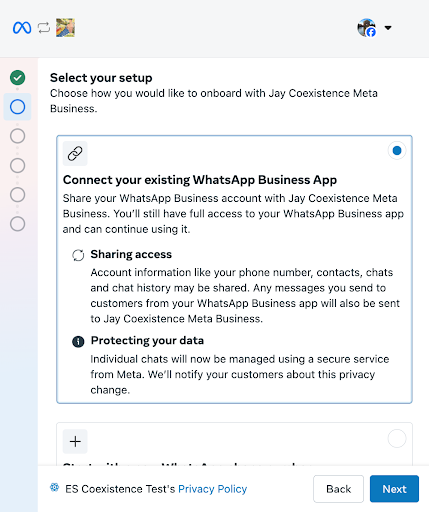
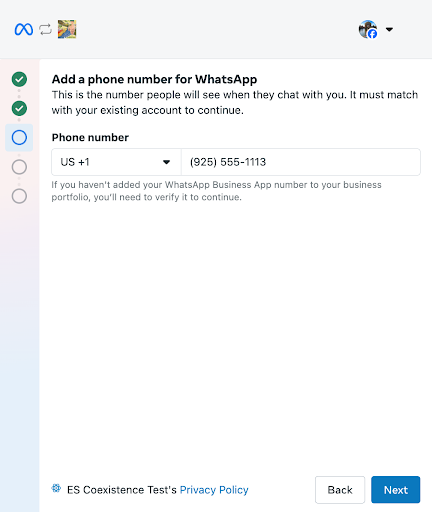
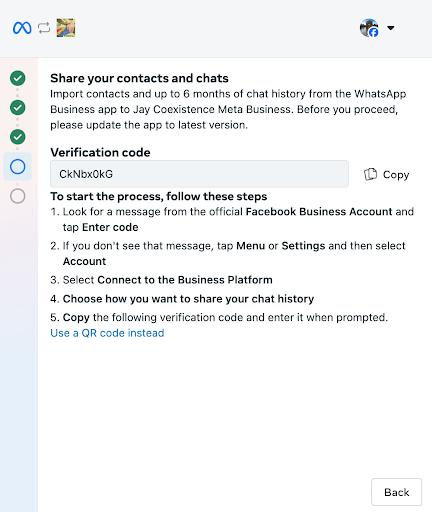
פתחו את אפליקציית WhatsApp Business ועברו ארבעה מסכים — במסך האחרון מדביקים את הקוד:
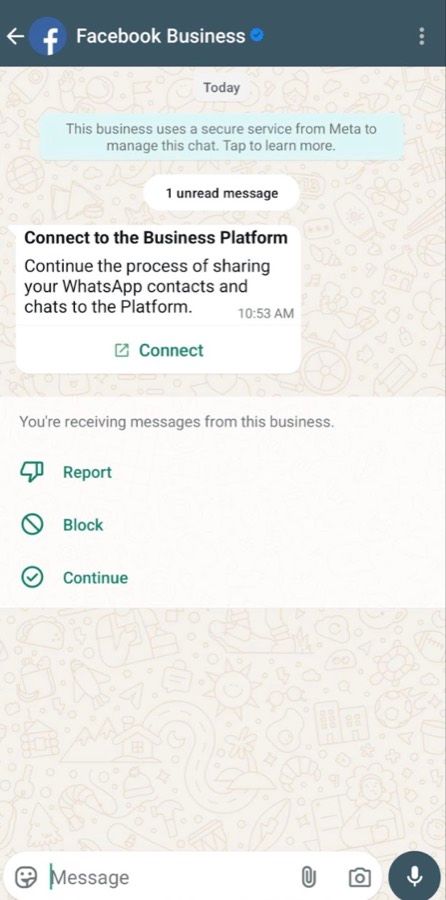
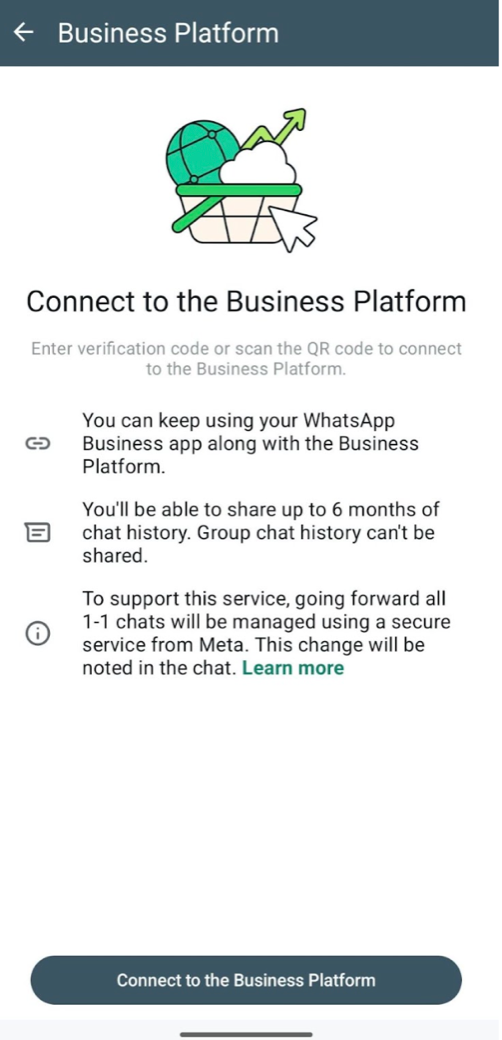
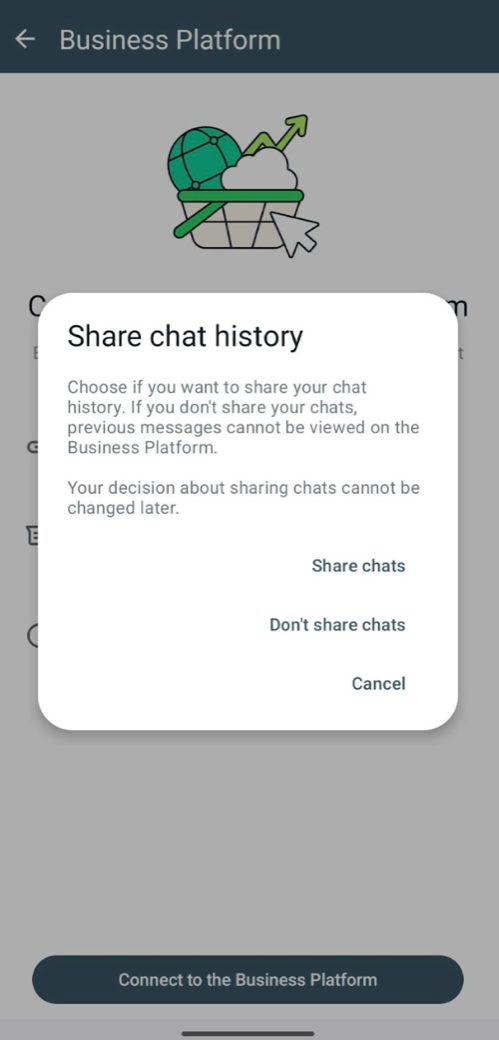
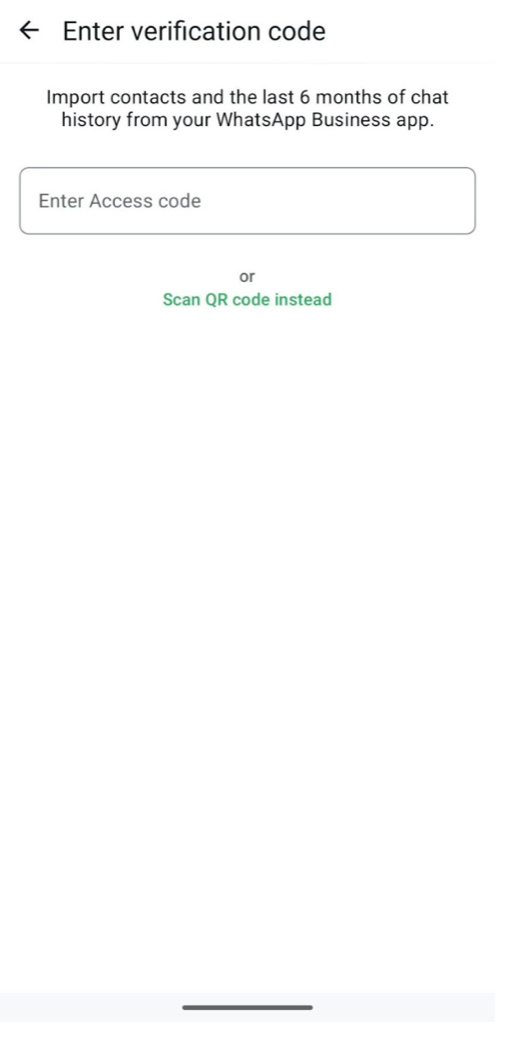
המסכים של Meta החלון של Meta והאפליקציה מוצגים בשפה של חשבון ה-Meta שלכם — בצילומים כאן הם באנגלית.
מה משתנה באפליקציה
אתם ממשיכים להשתמש באפליקציית WhatsApp Business בדיוק כמו קודם — זה רק מוסיף את הסוכן מעל. כמה יכולות שקיימות רק באפליקציה נכבות, כי הן לא יכולות לרוץ בשני המקומות.
ממשיך לעבוד:
- השיחות 1:1 שלכם — נשארות שלכם, ועכשיו מסונכרנות בין הטלפון לסוכן
- אנשי קשר והיסטוריה — אנשי הקשר ו-6 החודשים האחרונים של שיחות עוברים
- שיחות, קטלוג, פרופיל — שיחות קוליות ווידאו, הקטלוג וההזמנות, הפרופיל העסקי: בלי שינוי
נכבה בשיחות 1:1:
- הודעות נעלמות, צפייה חד-פעמית, מיקום חי — נכבים
- רשימות תפוצה — הופכות לקריאה בלבד; אי אפשר ליצור חדשות
- צ׳אטים קבוצתיים — ממשיכים לעבוד באפליקציה, אבל לא מסונכרנים לסוכן
מכשירים מקושרים אפשר להשאיר עד ארבעה מכשירים מקושרים. הם מתנתקים פעם אחת כשמתחברים — פשוט קשרו אותם מחדש אחר כך. (וואטסאפ ווב ודסקטופ עובדים; האפליקציות ל-Windows ול-WearOS לא.)
מחובר — מתחילים מושתק
כשהסנכרון מסתיים, הערוץ מופיע כמחובר. לפני שהוא עונה למישהו, השאירו את המענה האוטומטי כבוי ושלחו לעצמכם בדיקה כדי לראות איך הוא עונה.
שלחו הודעת בדיקה מהטלפון שלכם וקראו את התשובה:
למה מושתק קודם? יום-יומיים על שקט נותנים לכם לראות את השאלות האמיתיות שלקוחות שואלים — ולתקן כל מה שהסוכן טועה בו — לפני שהוא עונה אפילו על אחת באמת.
הפעילו מענה אוטומטי
מרוצים מהתשובות? הדליקו את המענה האוטומטי. מעכשיו הסוכן עונה ברגע שלקוח כותב — יום ולילה.
תבניות וחלון 24 השעות
לוואטסאפ יש כלל אחד ששווה להכיר. במשך 24 שעות מההודעה האחרונה של הלקוח, הסוכן עונה בחופשיות — זה חלון השירות. מחוצה לו, וואטסאפ מאפשר רק תבניות מאושרות מראש.
- בתוך חלון 24 השעות — הסוכן עונה רגיל, בלי צורך בתבניות
- מחוץ לחלון — כדי לפנות ראשונים משתמשים בתבנית מאושרת (עדכון הזמנה, תזכורת)
- מאושרות על ידי Meta — לכל תבנית יופיע הסטטוס: מאושרת, ממתינה, או נדחתה
בדרך כלל לא נוגעים בזה לשאלות היומיומיות של לקוחות הסוכן נשאר הרבה בתוך החלון. תבניות רלוונטיות רק כשאתם פותחים את השיחה — ראו את מדריך ההתראות.
כדאי לדעת
- פרטיות מלאה — הסוכן רואה רק שיחות עסקיות, אף פעם לא את האישיות שלכם
- מושתק זה לא כבוי — ערוץ מחובר-אבל-מושתק עדיין אוסף כל הודעה כדי שתראו
- התמחור שקוף — הודעות שאתם שולחים מהאפליקציה נשארות חינם; ההודעות של הסוכן כפופות לתעריפים הרגילים של וואטסאפ
- אפשר לנתק — באפליקציית WhatsApp Business: הגדרות ← חשבון ← פלטפורמה עסקית ← ניתוק. המספר חוזר לשימוש רגיל באפליקציה
עושים את ההשקה המלאה? זה החלק של וואטסאפ משבוע 2, שמלווה את כל ההשקה מקצה לקצה — תצפית, אימון, ואז עלייה לאוויר.